GA4 데모계정 (접속방법, 유입경로 분석, 전환 등)
안녕하세요.
아직 웹 페이지가 없거나, GA4 입문자 분들에게 도움이 될 GA4 데모계정에 대해 알아보겠습니다.
<목차>
1.데모계정 접속 방법

Chrome 검색창 > ga4 데모계정 > **클릭
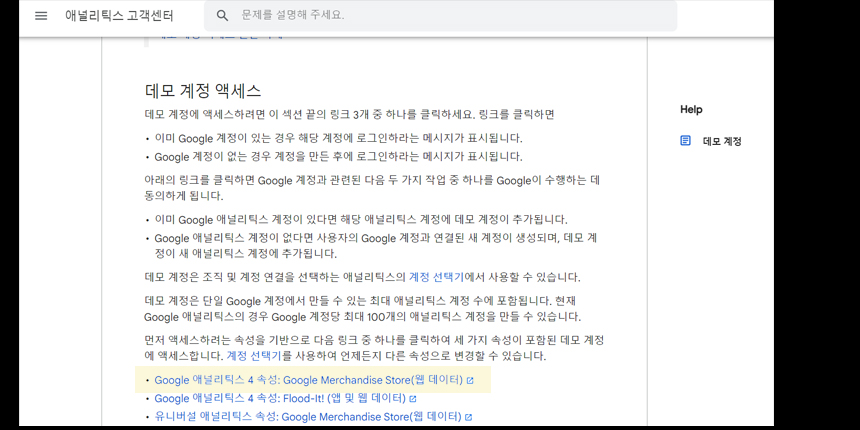
google 굿즈를 판매하는 google merchandise store의 웹데이터 분석을 해볼 수 있는 페이지입니다.
앱 데이터?
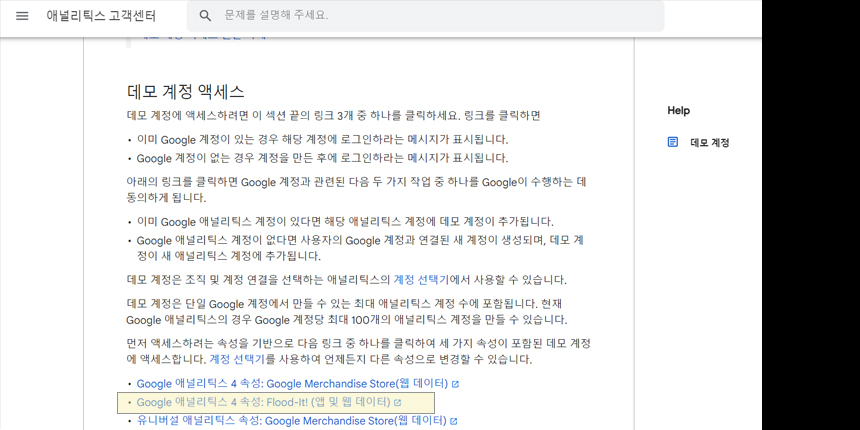
Flood-it! 게임 앱 데이터를 분석할 수 있지만, 입문자가 도전하기에는 어렵습니다.
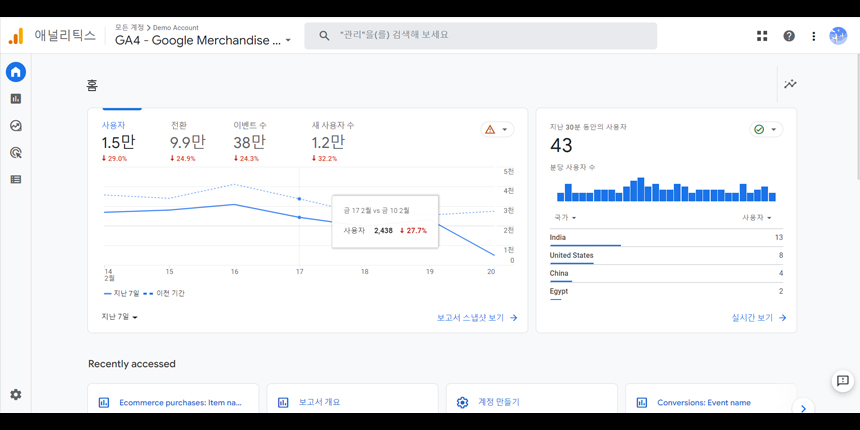
2.메뉴설명
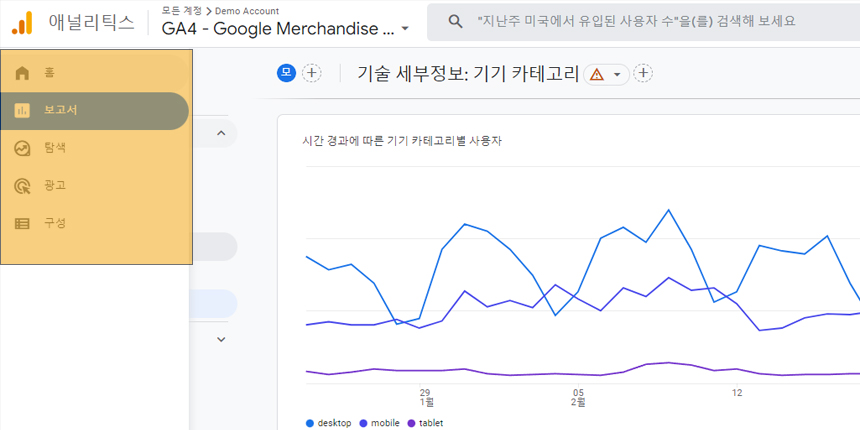
왼쪽 화면에 마우스를 가져가면 숨겨진 탭 메뉴가 나타납니다.
[홈, 보고서, 탐색, 광고, 구성] 을 간단히 알아볼까요?
-홈 : ga4 메인 화면
-보고서 : 비즈니스 분석에 많이 사용되는 템플릿으로 구성된 분석 화면
-탐색 : 개개인 비즈니스에 맞도록 데이터 분석을 커스터마이징 (맞춤 제작) 가능
-구성 : (구성 설정은 관리 메뉴로 이동) 이벤트, 전환 이벤트를 관측하고, 맞춤 정의로 원하는 데이터 셋팅 가능
3.사용자 분석
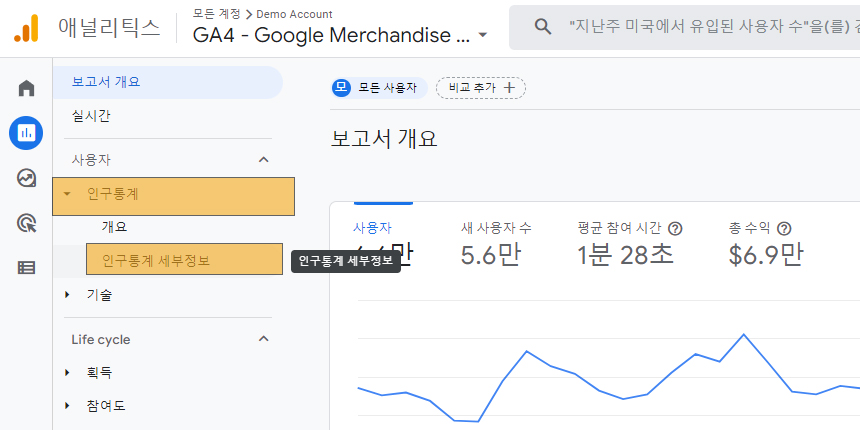
좌측 탭 > 보고서 > 인구통계 > 인구통계 세부정보 **(클릭!)
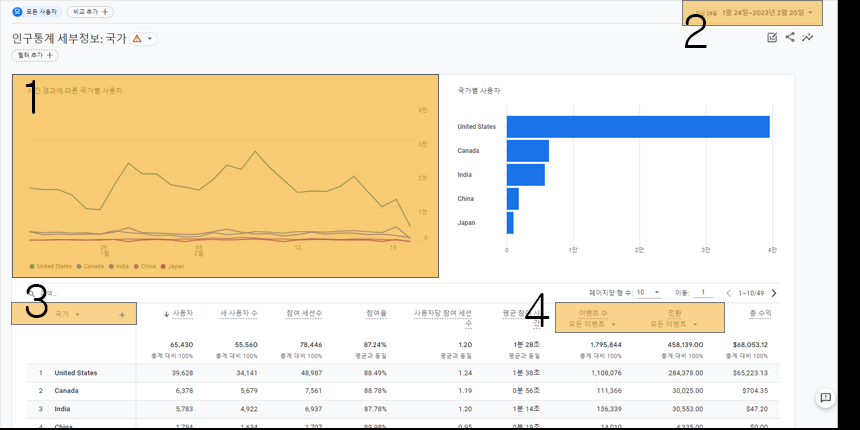
사용자에 대한 인구 통계 정보 데이터가 분석되어있습니다.
데이터 분석 화면 구성 4개가 표시된 것 보이시나요?
해당 번호 각각에 대한 설명 드리겠습니다.
1)

국가별 사용자수가 시계열 데이터로 나타나있습니다.
데이터 분석 기간을 설정할 수 있습니다.
2)
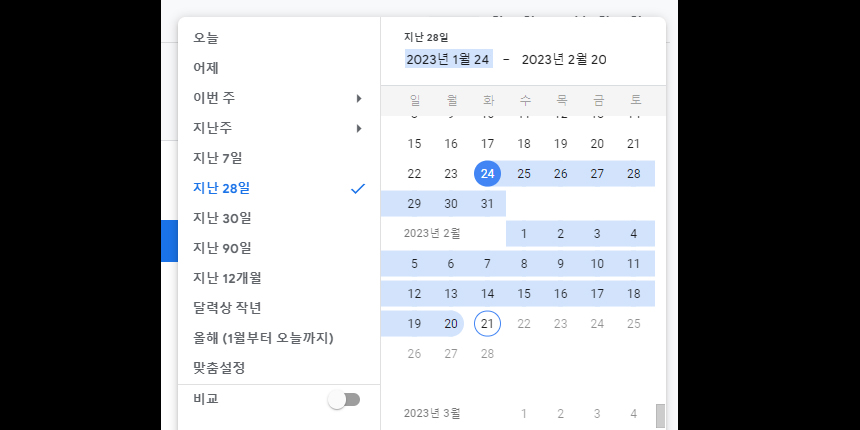
화면 우측 날짜 기간을 클릭하면 데이터 분석 기간을 설정할 수 있는 화면이 뜹니다.
3)

["국가"]를 클릭하면 측정항목이 펼쳐집니다.
필요한 항목을 선택하면, 각 항목에 해당하는 측정 데이터가 출력됩니다.
4)
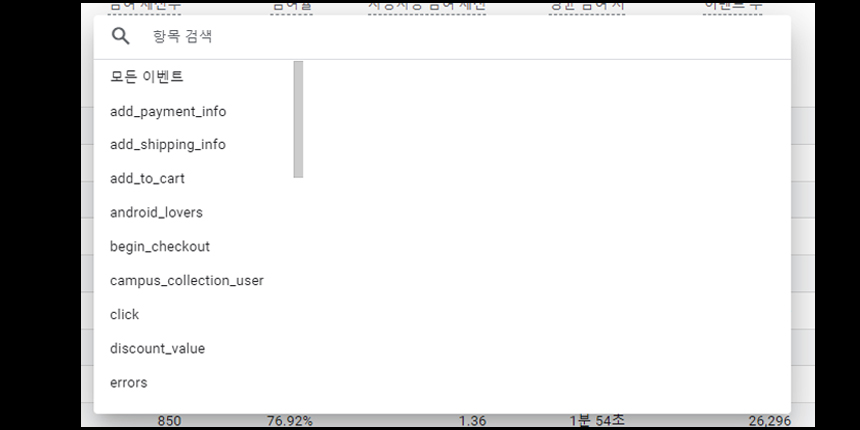
["모든 이벤트"]를 클릭하면, 다양한 이벤트 항목을 선택할 수 있습니다.
항목을 선택하면 각 항목 이벤트에 해당하는 데이터값을 출력합니다.
+사용자가 접속한 디바이스에 대한 정보를 얻고 싶다면?

탭 > 보고서 > 사용자 > 기술 > 기술 세부정보 **(클릭!)
'데이터 마케팅 > GA' 카테고리의 다른 글
| GA4 DataLayer 스터디 (1) | 2025.10.20 |
|---|
